회의록 정리는 업무 효율을 높이기 위한 중요한 기록이지만, 수기로 작성하거나 요약하는 데 시간이 꽤 많이 걸리곤 해요. 특히 회의가 자주 열리는 팀이라면 누적된 회의 기록을 관리하고, 필요한 내용을 다시 찾는 것도 쉽지 않죠.
이럴 때 Notion AI를 활용하면 회의록 작성을 자동화하고, 요약된 핵심 내용까지 빠르게 추출할 수 있어요. 회의 시간은 줄이고, 기록은 더 정돈되게 유지하는 데 매우 효과적인 방식이에요.
Notion은 기본적으로 문서 기반 협업 도구지만, 최근에는 AI 기능이 추가되면서 문서 요약, 정리, 마무리 작성까지 자동으로 처리할 수 있게 되었어요. 텍스트 기반 회의 자료만 있으면 누구나 손쉽게 활용할 수 있어요.
이 글에서는 Notion AI로 회의록을 자동화하는 전체 과정과 함께, 실제로 효과적인 프롬프트 작성법과 추천 템플릿까지 안내해드릴게요.

왜 회의록 자동화가 필요할까?

회의가 끝난 후 회의록을 정리하는 일은 항상 귀찮고 시간이 많이 걸리는 업무 중 하나예요. 중요한 논의 내용이 흐려지기 전에 기록해야 하지만, 막상 텍스트로 정리하려면 문장 구성부터 요약까지 신경 쓸 부분이 많아요.
특히 여러 명이 동시에 말하거나 회의가 길어질수록 요약이 어려워지는데요. 회의록이 정리되지 않으면 다음 회의에서 같은 이슈를 반복하거나, 결정 사항이 누락되는 경우도 많아요. 그래서 정확하고 빠른 정리 방식이 필요한 거죠.
회의록 자동화는 단순히 편리함 이상의 가치를 제공해요. 기록이 정형화되면 검색이 쉬워지고, 팀원 간 공유도 간편해지며, 지식 관리가 체계화돼요. 이건 결국 팀의 정보 흐름과 생산성에 직접적인 영향을 미쳐요.
자동화된 회의록 시스템은 일관성 있는 양식과 구조로 작성돼서 누가 회의를 기록해도 퀄리티가 일정하게 유지된다는 장점도 있어요. 그래서 스타트업뿐 아니라 대기업, 비영리 조직에서도 점점 많이 도입되고 있답니다.
Notion AI란 무엇인가요?
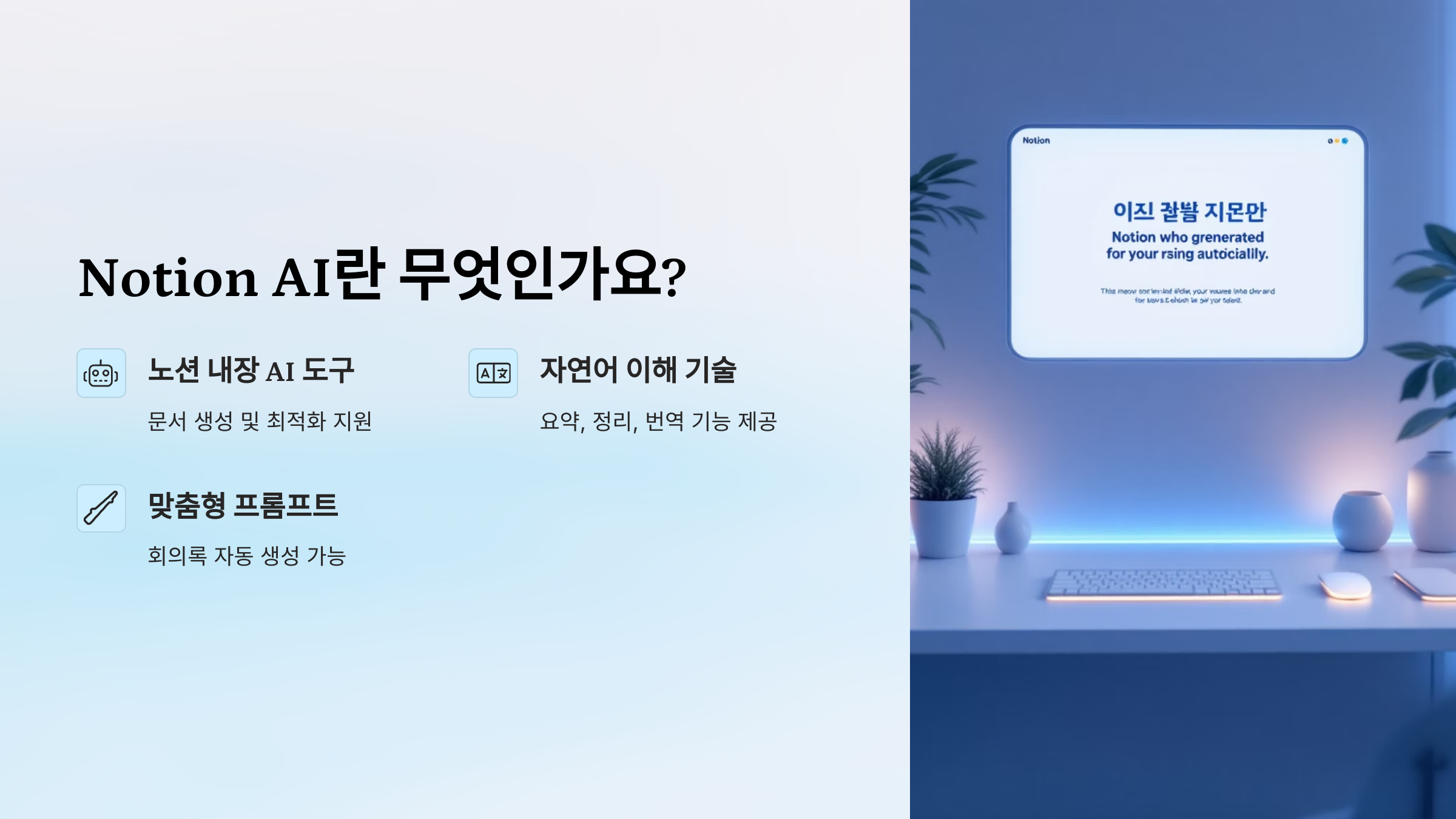
Notion AI는 문서 작성, 요약, 아이디어 생성, 문장 수정 등을 지원하는 AI 도우미예요. Notion의 페이지 안에서 바로 사용할 수 있어서 새로운 창을 열지 않아도 AI 기능을 활용할 수 있다는 점이 가장 큰 매력이죠.
간단히 명령어를 입력하면 텍스트를 정리해주고, 특정 문장을 요약하거나 다른 말투로 바꿔주는 등 다양한 작업이 가능해요. 예를 들어 “이 회의 내용을 요약해줘”, “결정사항만 정리해줘” 같은 요청을 하면 몇 초 만에 결과가 출력돼요.
특히 회의록 작성에 최적화된 이유는, 문단 단위로 요약이 가능하고, 자동으로 To-Do 목록이나 Action Item을 추출해주는 기능이 있기 때문이에요. 사람이 일일이 정리하지 않아도 업무 포인트만 깔끔하게 추려내줘요.
또한 Notion 자체가 협업 도구다 보니, 정리된 회의록을 팀원들과 실시간으로 공유하거나, 특정 항목에 코멘트를 달고 바로 피드백을 주고받을 수 있어요. 회의록을 기반으로 작업이 자연스럽게 이어지는 흐름을 만들 수 있죠.
회의록 정리 자동화 단계별 과정

회의록 자동화를 시작하려면 우선 회의 중 기록된 내용을 Notion 페이지에 붙여넣거나, 음성 인식 도구를 사용해 실시간 텍스트로 변환한 뒤 저장해요. 그 다음 해당 내용을 블록 단위로 선택하거나 전체 선택 후 AI 기능을 실행하면 돼요.
이후 Notion AI에 “이 내용을 회의록 형식으로 요약해줘” 또는 “결정사항만 정리해줘”라고 입력하면, 핵심 문장 중심으로 자동으로 정리된 회의록이 생성돼요. 발언자 구분, 타임라인 분류, 항목화까지 자동 적용되는 경우도 있어요.
생성된 회의록은 다시 수동으로 보완하거나, GPT 기반 재요청을 통해 문장을 더 정제할 수 있어요. 예를 들어 “조금 더 요약해줘”, “비즈니스 톤으로 바꿔줘” 같은 요청이 가능하죠.
최종 회의록은 Notion의 템플릿 페이지에 저장하거나 팀 데이터베이스에 연결해두면 이후 검색과 분류, 태그 기능까지 활용 가능해요. 회의 → 요약 → 아카이빙이 한 곳에서 모두 해결되는 구조예요.
효율적인 회의 요약 프롬프트 예시
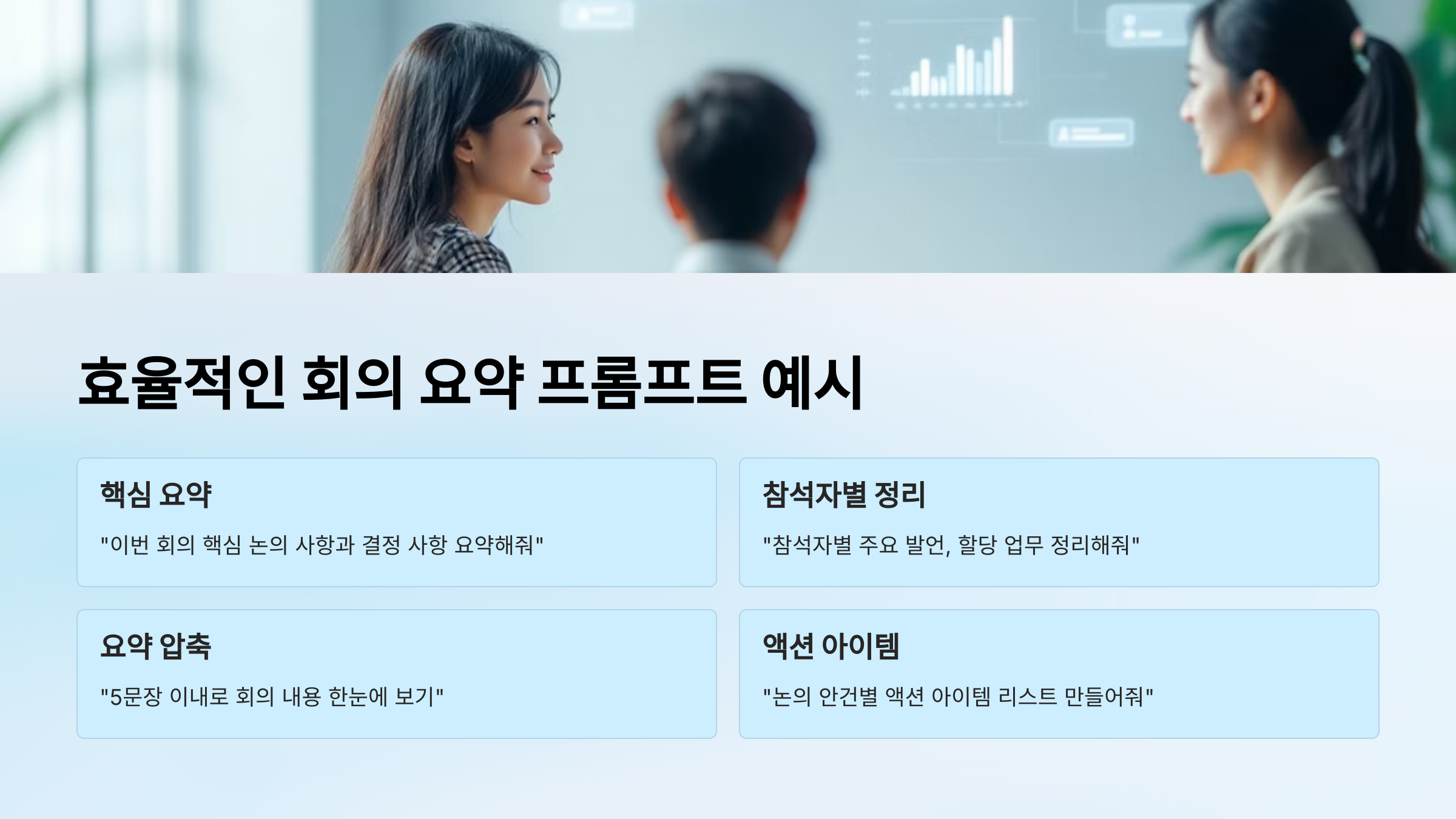
회의록 자동화를 하려면 AI에게 어떤 지시를 내릴지, 즉 프롬프트가 매우 중요해요. 프롬프트를 구체적으로 작성할수록 결과물이 더 유용하게 나와요. 회의 목적과 정리하고 싶은 항목을 명확히 알려주는 게 핵심이에요.
기본 프롬프트 예시:
“다음 내용을 회의록 형식으로 요약해줘. 핵심 토론 내용과 결정사항을 항목화해서 정리해줘.”
구체적 프롬프트 예시:
“다음 회의 내용을 기반으로 요약 회의록을 작성해줘. 각 안건에 대해 요약과 의견 대립 사항을 포함하고, 마지막에 Action Item 목록을 작성해줘.”
또는 "이 회의 내용에서 팀의 주요 결정 사항만 추려줘"처럼 요약 범위를 좁히면 더 집중된 내용이 나와요. 반복적으로 사용하는 경우엔 나만의 회의록 프롬프트 템플릿을 만들어두는 것도 추천해요.
회의록 템플릿 활용 팁

회의록 자동화를 더 체계적으로 하려면 회의록 템플릿을 함께 활용하는 게 좋아요. Notion에서는 미팅 노트 템플릿을 제공하거나 직접 구성할 수 있어요. 예: 회의 제목 / 참석자 / 회의 목적 / 논의 내용 / 결론 / 액션 항목
템플릿 안에 “여기에 회의 내용을 붙여넣고 AI에게 요약을 요청하세요”라는 안내문을 넣어두면 팀원 누구나 쉽게 사용할 수 있어요. 자동화 + 정형화 = 효율 극대화인 셈이죠.
또한 요약된 회의록 아래에 ‘피드백’ 섹션을 추가해두면, 팀원들이 의견이나 추가 수정 내용을 바로 남길 수 있어요. 문서가 회의로 끝나는 게 아니라 업무 실행으로 연결되는 구조를 만들 수 있어요.
템플릿은 복사-붙여넣기만으로 바로 사용할 수 있으니, 한 번 만들어 두면 회의가 반복될 때마다 아주 유용하게 쓸 수 있답니다.
FAQ
Q1. Notion AI는 유료인가요?
A1. 네, Notion AI는 유료 플랜에서 사용 가능하지만, 체험판이나 팀 요금제에서는 일정 범위 내 무료 사용도 가능해요.
Q2. 음성 회의도 자동 정리할 수 있나요?
A2. 음성은 Google Meet, Zoom 등에서 자동 녹음-텍스트 변환 도구를 활용해 Notion에 붙여넣고 요약하면 돼요.
Q3. 요약 정확도는 어느 정도인가요?
A3. 핵심만 정리된 회의일수록 정확도가 높아요. 다만 발언이 중구난방일 경우엔 결과를 검토해야 해요.
Q4. 다른 툴과도 연동할 수 있나요?
A4. Notion은 Slack, Zapier, Google Calendar 등과 연동해 회의 예약부터 회의록 관리까지 확장 가능해요.
Q5. 회의록을 자동으로 DB에 저장할 수 있나요?
A5. 회의 결과를 Notion Database 페이지와 연결해 저장 구조를 만들면 아카이빙도 자동화돼요.
Q6. 회의록을 PDF나 외부 파일로도 받을 수 있나요?
A6. Notion 페이지는 PDF로 내보내기 가능해요. 외부 공유 링크도 지원돼요.
Q7. 팀원이 여러 명일 때도 자동화가 되나요?
A7. 네, 동일한 템플릿을 사용하면 AI 요약도 일관성 있게 적용 가능해요.
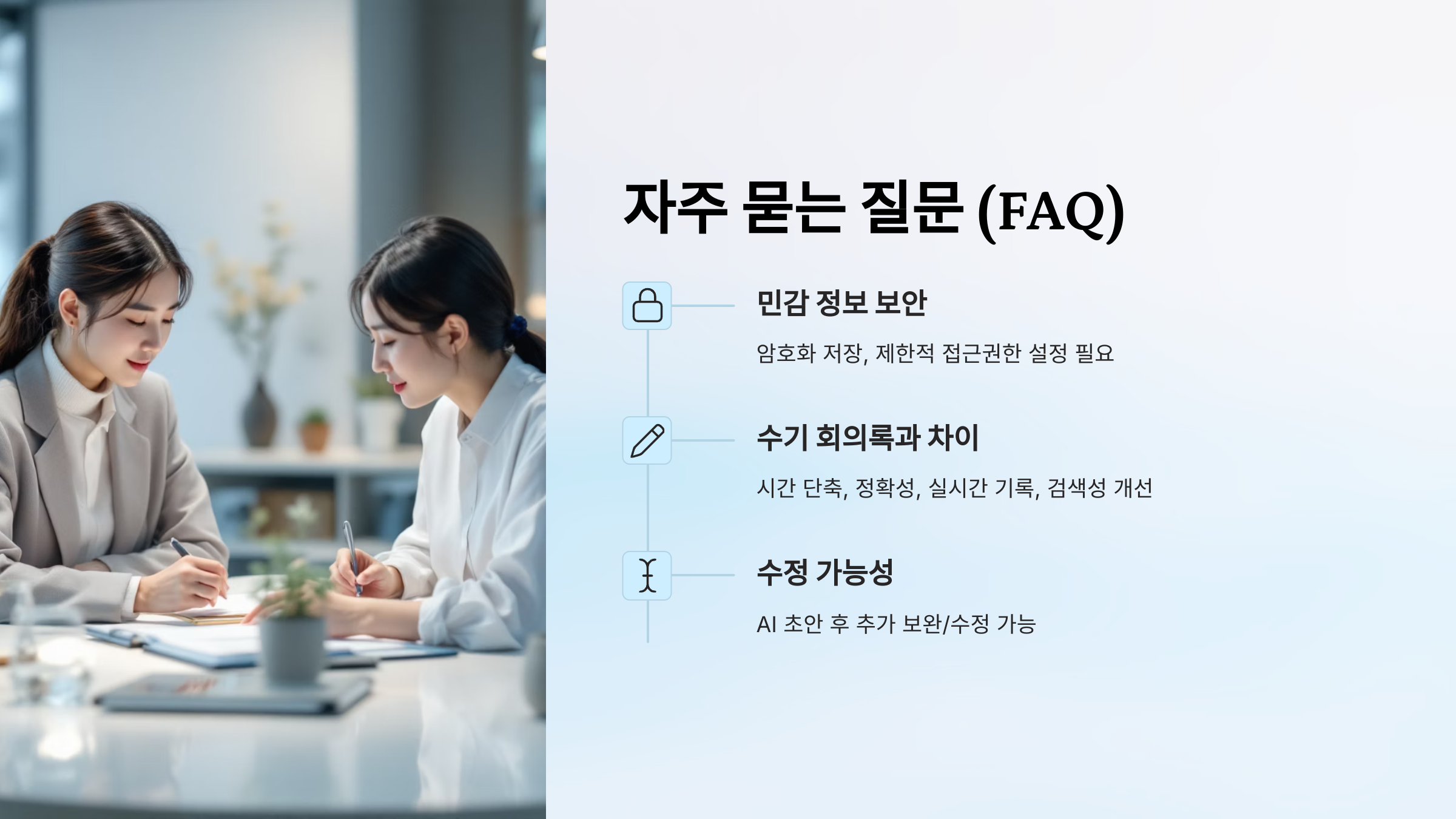
Q8. 민감한 정보도 AI에 입력해도 괜찮을까요?
A8. 중요한 정보는 노출 전 검토가 필요해요. 비공개 페이지로 설정해 내부용으로만 활용하는 것이 안전해요.
